스프링을 설치하는데에는 크게 두가지 방법이 있다.
첫 번째는 Spring Tool Suite(STS) 라는 프로그래 완성형 프로그램을 설치하는 것이다.
두 번째는 이클립스 내에 스프링을 설치하는 것이다.
두 번째 방법을 이용해서 스프링을 설치해보도록 하겠다.
아파치 서버는 반드시 9버전이나 그 이하를 설치해야 하며
JDK는 11버전을 이용하는 것이 좋다.
우선은 이클립스 내의 Help > Eclipse Marketplace로 이동한다.

그 후 검색창에 STS3를 검색한 후

Spring Tool 3(Standalone Edition) 을 설치해준다.
설치시에는 다음과 같이 전체 내용을 설치해준다.
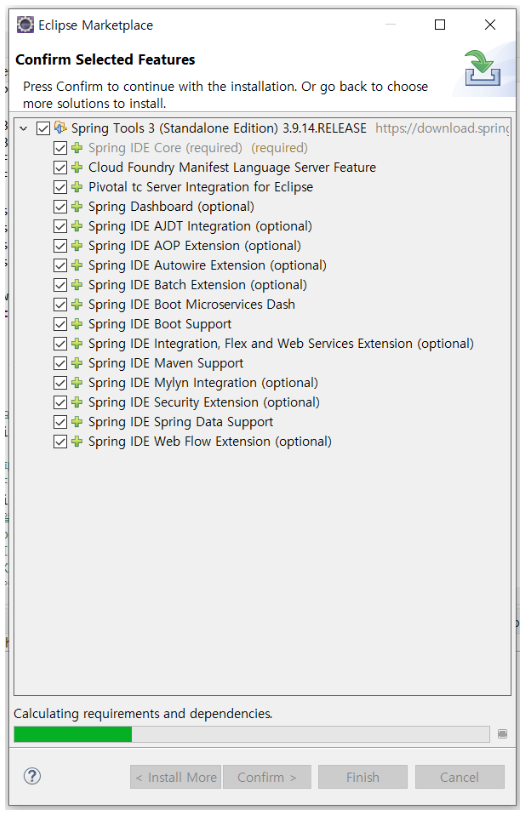
이 때, 주의해야할 점은 WIZARD 창이 꺼지더라도
이클립스 화면 우측 하단의 프로그레스 바가 사라지지 않는 이상
STS3가 설치되고 있다는 점이다.
그러니 화면 우측 하단을 잘 확인한 후 다음 단계로 넘어가도록 하자.
설치가 다 되었다면 이클립스를 재실행 시켜준 뒤,
프로젝트를 생성해준다.
File > New > other... 로 들어가 Spring Legacy Project 파일을 생성해준다.
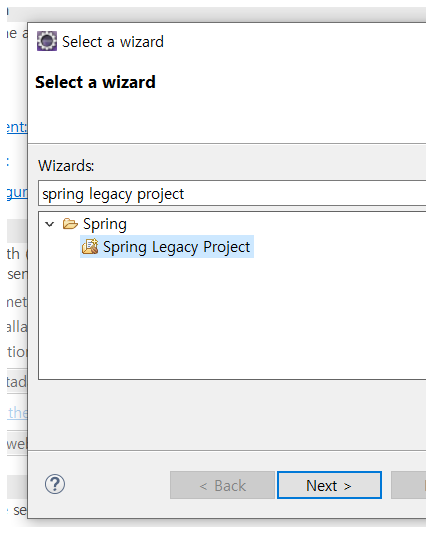
파일 이름을 지정해준뒤, Spring MVC Project를 선택해 준다.

Next를 눌러주면 프로젝트가 생성된다.
만일 프로젝트가 생성되지 않고 다음과 같은 화면이 뜬다면

경로 설정으로 인해 발생한 오류이니 경로를 다시 설정해주어야 한다.
우선, 이클립스가 설치되어 있는 곳으로 이동한다.
기본경로는 C:\Users\admin\eclipse\jee-2021-12\eclipse 이다.
여기의 eclipse.ini 파일(아래의 선택된 파일)을 메모장으로 열고
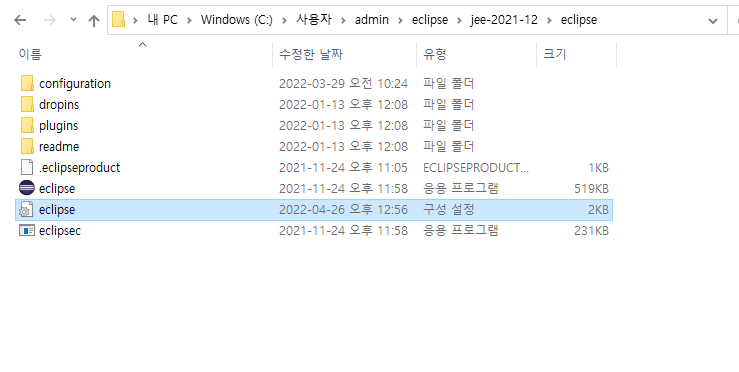
다음과 같이 내용을 수정(추가) 해주어야 한다.
이때, 원래 있던 코드(파란 줄)은 삭제 시켜주어야 한다.
이때 jdk의 경로는 본인의 컴퓨터 내 저장위치를 따라가야 한다.

다음과 같이 경로를 바꾸고 난 뒤에도
프로젝트가 생성되지 않는다면
JDK를 11버전으로 다시 설치한 뒤,
이클립스와 연결시켜주어야 한다.
이클립스와의 연결을 다음과 같다.
1. Window > Preferences 로 이동
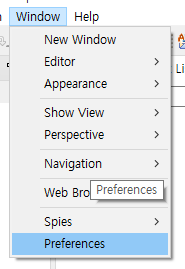
2. JAVA내의 Installed JREs로 이동
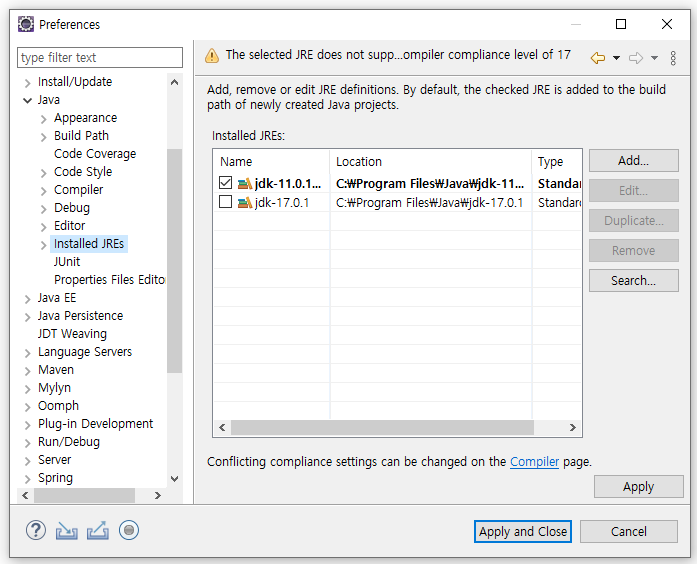
3. 우측 상단 Add.. 버튼 > Standard VM 선택 후 Next 클릭


4. 위의 화면에서 우측 상단 Dirextory 클릭 > JDK 11 버전 선택 후 Finish
이때 bin 폴더까지 들어가지 않아도 된다.
다음과 같이 jdk 파일이 제대로 인식된 것을 확인했다면
11버전을 체크해준 뒤 Apply and Close를 클릭해 창을 꺼준다.
그 후, 이클립스를 재시작 해준뒤, 다시 위의 방법으로 프로젝트를 생성한다.
프로젝트가 생성되었다면, 다음과 같은 창이 뜰 것이다.
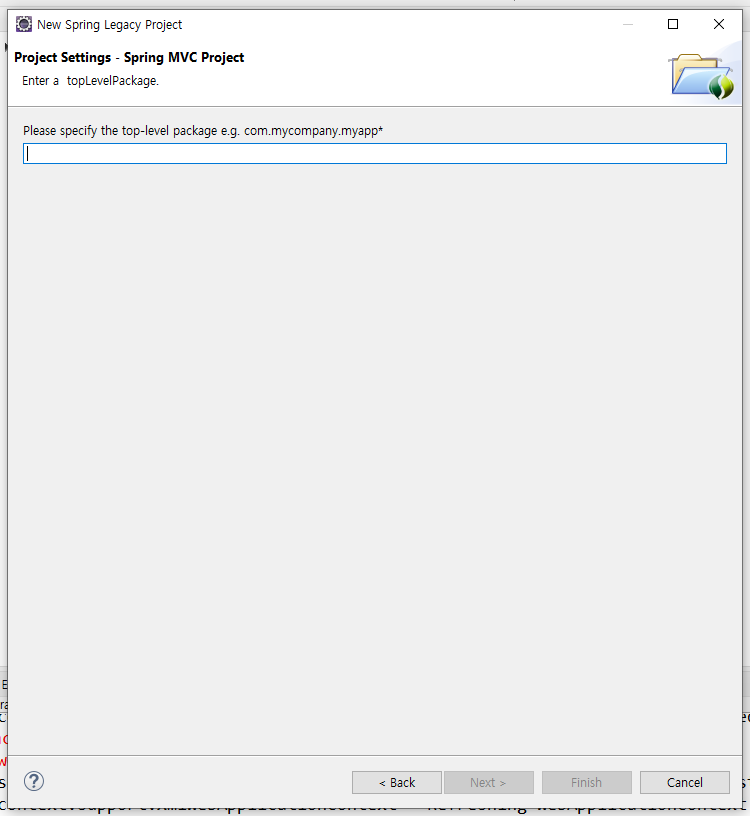
이때 com.spring.test 등 패키지 이름을 입력한 후 Finish를 눌러
파일을 생성해준다.
보통 com.회사이름. 프로젝트명 순으로 적으며 나의 경우
공부용으로 만드는 파일이기에 패키지 명을 단순하게 적어주었다.
설치된 파일로 가
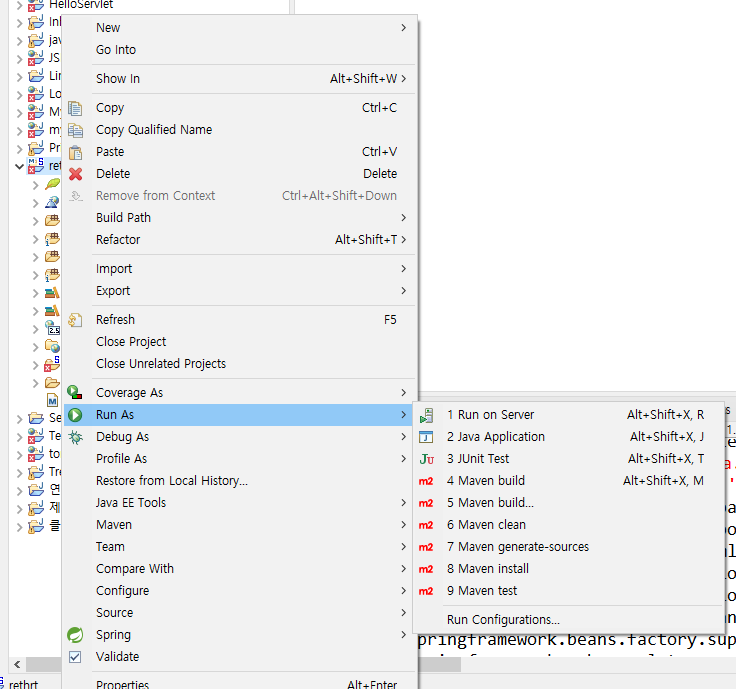
톰캣을 통해 실행시켜준다.

다음과 같이 화면이 나타났다면 무사히 스프링을 설치한 것이다.
'Spring' 카테고리의 다른 글
| 트랜잭션(Transaction) (0) | 2022.05.10 |
|---|---|
| 텍스트 파일 생성 및 저장 (0) | 2022.05.09 |
| src/main/resources 폴더에 하위 폴더 만들기 (0) | 2022.05.09 |
| 스프링에서 제공하는 AOP사용해보기 (0) | 2022.05.04 |
| AOP(Aspect Oriented Programming) (0) | 2022.05.03 |


